Disegno
La pagina Disegno è dove costruisci l’impianto: i percorsi degli AGV, le stazioni dove si carica e si scarica, le zone di traffico, i buffer e la planimetria sotto. A sinistra gli strumenti, al centro il disegno, a destra i dettagli dell’elemento selezionato e i controlli.
Strumenti e tasti
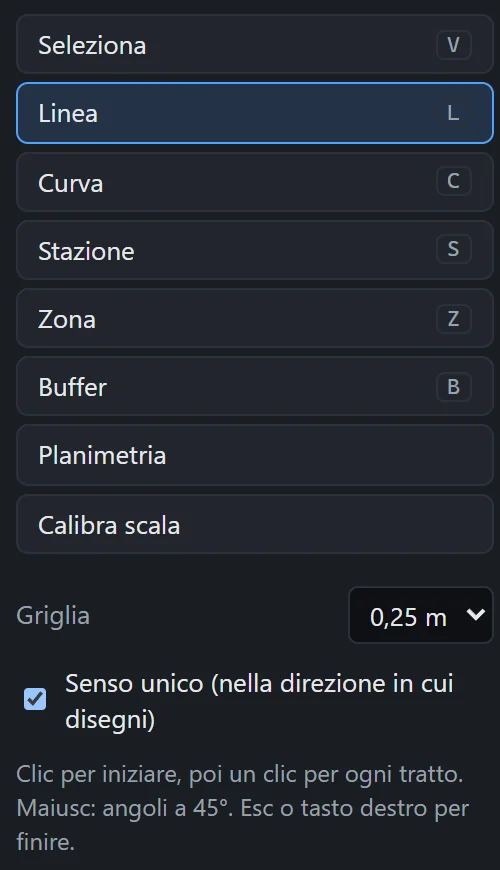
- Seleziona (V): clic per selezionare, trascina per spostare. Maiusc aggiunge alla selezione, Canc elimina.
- Linea (L) e Curva (C): i percorsi.
- Stazione (S), Zona (Z) e Buffer (B).
- Planimetria e Calibra scala: il disegno di fondo.
Sotto gli strumenti ci sono la Griglia (passo di aggancio, o Libera) e il suggerimento dello strumento attivo. La rotellina ingrandisce, Spazio più trascinamento sposta la vista, F adatta la vista al disegno. Ctrl+Z annulla.
Nodi e tratti
- Scegli Linea e clicca il punto di partenza.
- Un clic per ogni tratto; con Maiusc gli angoli vanno a passi di 45°.
- Esc o il tasto destro chiudono la linea.
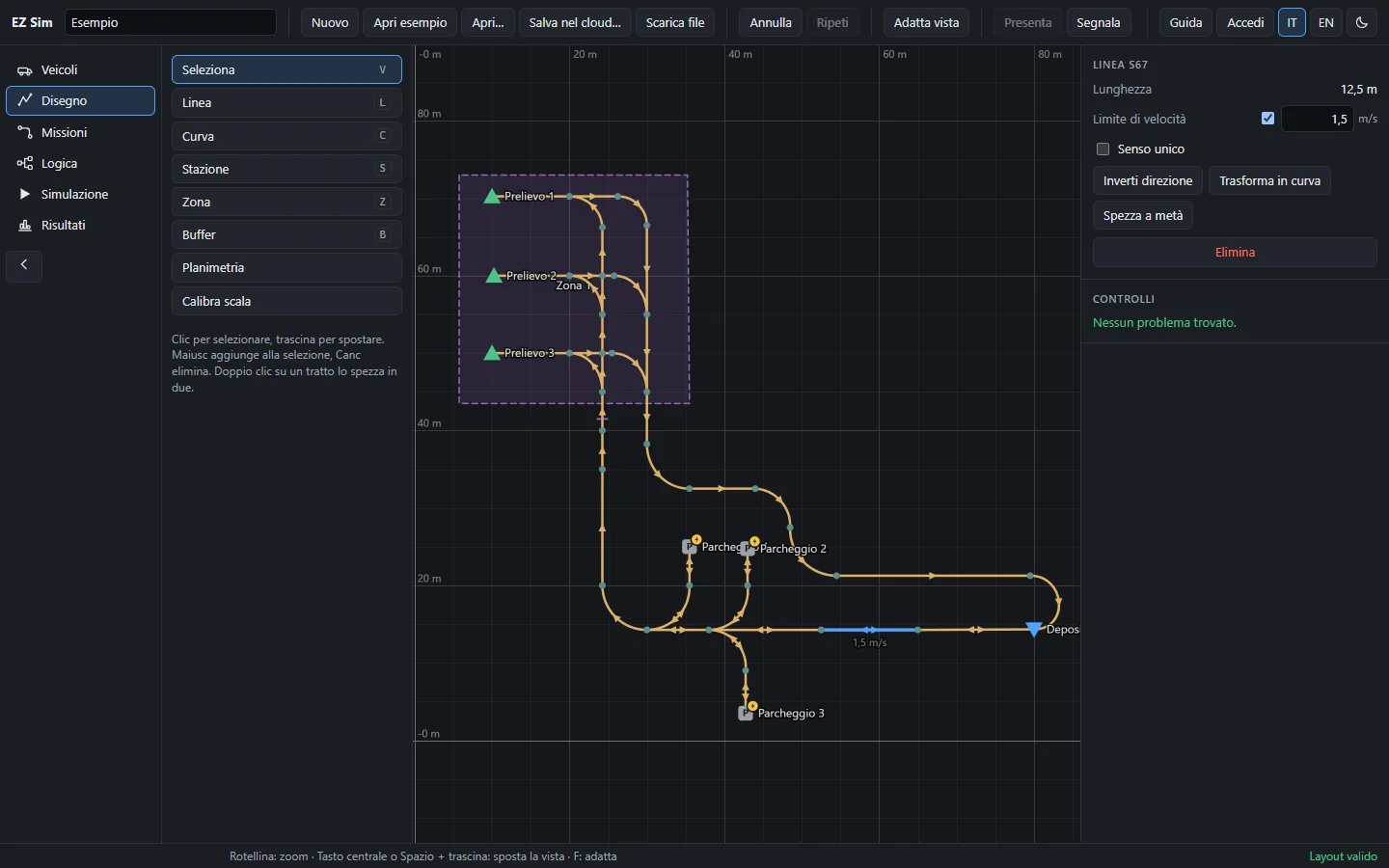
Ogni clic crea un nodo. Due tratti sono collegati solo se condividono un nodo: per innestarti su un percorso esistente clicca proprio sul suo nodo. Con Senso unico (nella direzione in cui disegni) spuntato, i veicoli percorrono il tratto solo nel verso del disegno; le frecce lo mostrano.
Selezionato un tratto, il pannello di destra mostra la lunghezza, la casella Senso unico, Inverti direzione, Trasforma in curva e Spezza a metà (anche con un doppio clic sul tratto). Limite di velocità dà al tratto una velocità massima sua. Con più tratti selezionati ci sono Tutti a senso unico e Tutti a doppio senso.
Curve
Lo strumento Curva parte tangente al tratto precedente: clic per iniziare, clic per chiudere. Selezionata una curva, trascini i pallini alle estremità per orientarla, a passi di 5° (45° con Maiusc). Le tangenze esistenti restano quando sposti i nodi. Una curva più stretta del raggio minimo del veicolo dà un avviso.
Stazioni
Scegli Stazione, il tipo nel pannello e clicca su un nodo o su un tratto. I tipi sono Prelievo, Deposito, Carico/scarico (tutte e due le cose) e Parcheggio, con o senza ricarica. Nel pannello di destra imposti il nome, il tipo e, per le stazioni dove si carica o si scarica, il tempo di Carico/scarico in secondi.
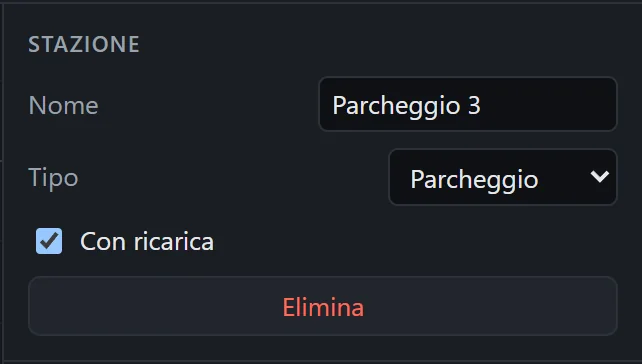
Un parcheggio Con ricarica è anche una colonnina. In fondo a un moncherino a doppio senso i veicoli entrano di muso ed escono in retromarcia.
Zone di traffico
Con Zona clicchi i vertici e chiudi sul primo (o con il tasto destro). Una Zona AGV ammette un solo veicolo alla volta (Veicoli ammessi): gli altri aspettano fuori, alla Distanza di attesa dal confine, e passano in ordine di arrivo. Serve dove due veicoli si incontrerebbero di fronte: corsie a doppio senso, moncherini, incroci. Disegnala includendo i nodi di incrocio agli estremi, così chi aspetta non blocca chi esce.
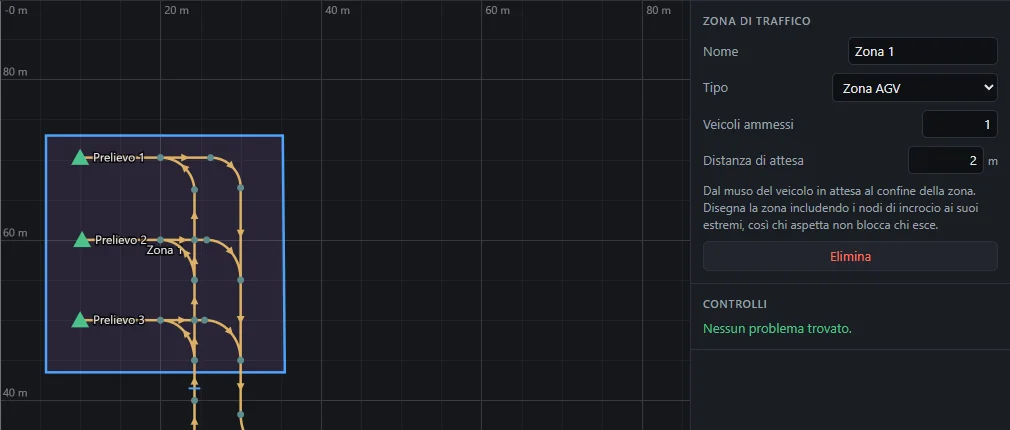
Una Zona di traffico umano rappresenta carrelli o pedoni che il modello non simula. Si occupa da sola (Occupazioni all’ora, Distribuzione, Durata di un’occupazione) o a mano durante la corsa. Con Stop gli AGV aspettano fuori finché è occupata; con Rallenta la attraversano alla Velocità ridotta.
Buffer
Un buffer è un’area di stoccaggio generata da parametri. Con Buffer clicchi dove metterlo; poi, nel pannello, scegli una Forma (Corsie a terra, Fila singola, Scaffalatura) e regoli Corsie, Profondità, Livelli, i passi, i Lati e l’Angolo. Posti e tratti generati non si modificano uno per uno: il buffer si sposta e si elimina tutto insieme.
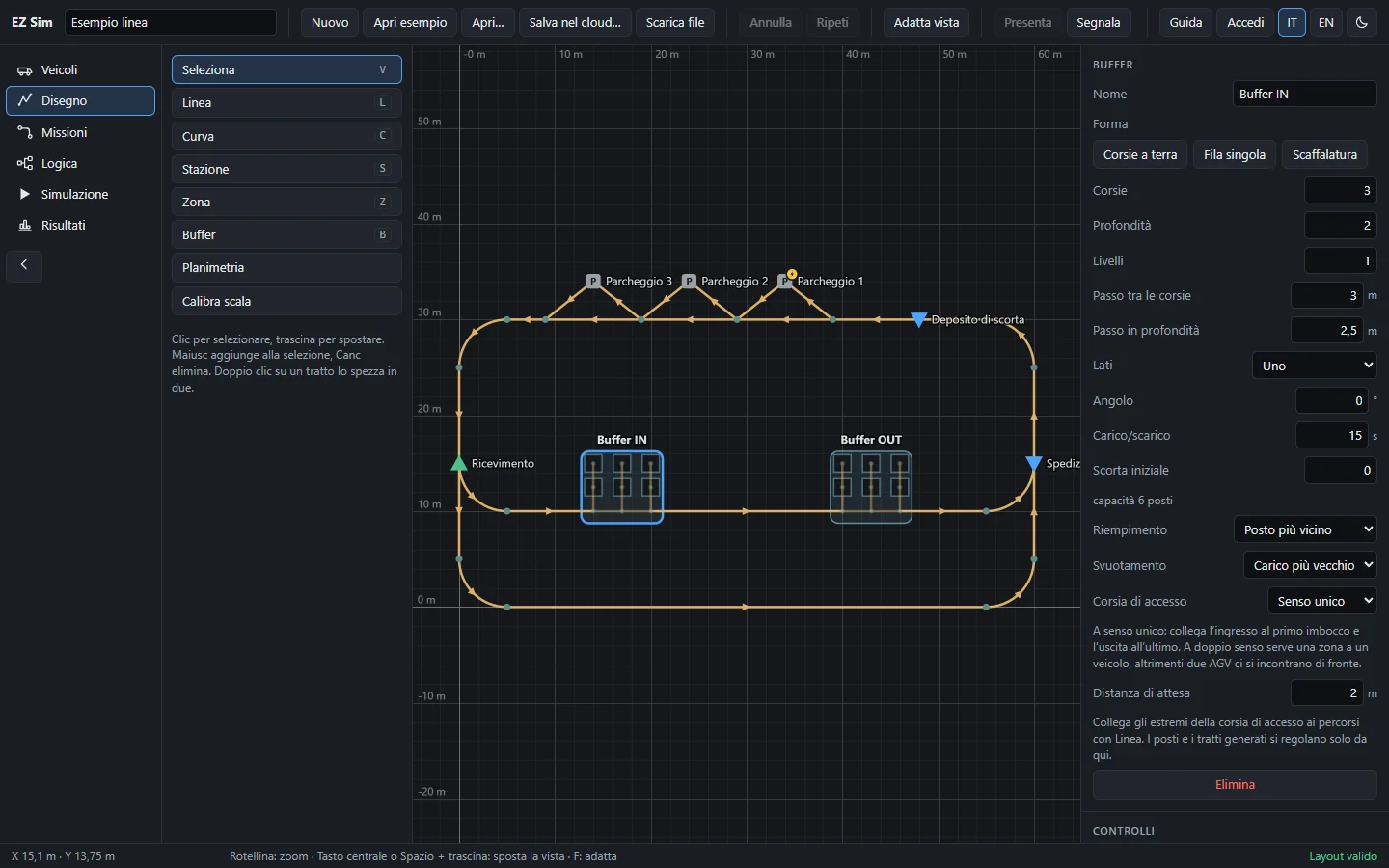
Il buffer si allaccia ai percorsi con lo strumento Linea: la Corsia di accesso a senso unico va collegata dall’ingresso al primo imbocco e dall’ultimo imbocco all’uscita. A doppio senso serve una zona AGV sopra. Nel pannello ci sono anche la Scorta iniziale, il Riempimento (posto più vicino o una corsia alla volta) e lo Svuotamento (carico più vecchio o più vicino). Nelle corsie si entra sterzando e si esce in retromarcia, quindi il veicolo deve ruotare sul posto o in pivot.
Planimetria e scala
Con Planimetria e Carica planimetria… metti sotto i percorsi un’immagine (PNG, JPG) o un DXF, poi la trascini in posizione e ne regoli l’Opacità. Il DXF arriva già in scala e i suoi livelli si accendono e spengono uno per uno. Per un’immagine usa Calibra scala: clic su due punti di cui conosci la distanza, scrivi la Distanza reale e premi Applica scala.
Controlli
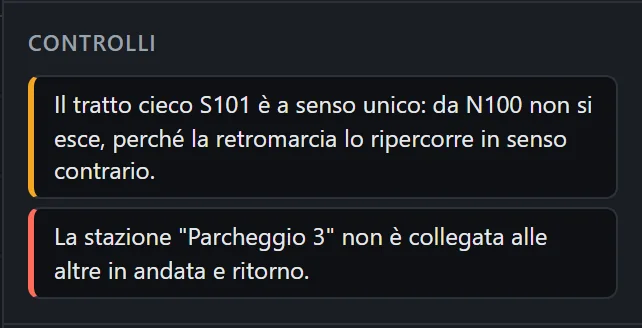
La sezione Controlli elenca i problemi; un clic su un messaggio centra la vista. Gli errori (bordo rosso) bloccano la simulazione, gli avvisi (arancione) no. I più comuni:
- un tratto cieco a senso unico, da cui non si esce in retromarcia, o un vicolo cieco senza uscita;
- una stazione non su un percorso, o non collegata alle altre in andata e ritorno (errore);
- una curva più stretta del raggio minimo del veicolo;
- una svolta brusca: in quel nodo i veicoli si fermano e ruotano.
Vedi anche
- Veicoli: raggio minimo, svolte e retromarcia.
- Missioni: i flussi fra stazioni e buffer.
- Come funziona il motore: prenotazioni, zone e deadlock.