Simulazione
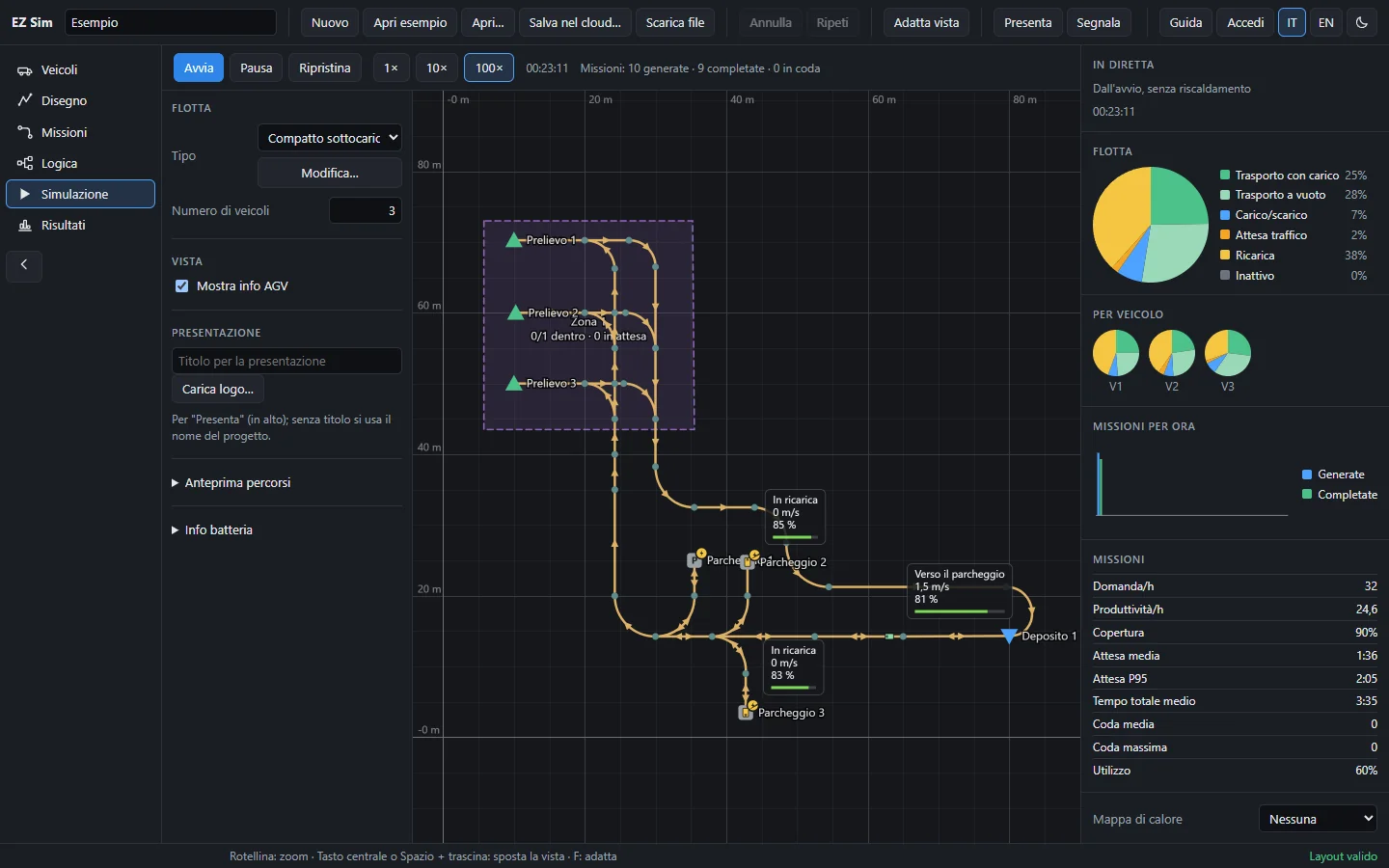
La pagina Simulazione fa girare l’impianto sotto i tuoi occhi: i veicoli escono dai parcheggi, prendono le missioni, si fermano alle stazioni e vanno a ricaricarsi. Serve a capire come si comporta il layout, a trovare i punti dove i veicoli si aspettano e a mostrare l’impianto a un cliente.
I numeri su cui decidere vengono invece da un’esecuzione completa, nella pagina Risultati.
La flotta
In cima alla colonna di sinistra, la sezione Flotta dice con che cosa lavori: il Tipo di veicolo, a tendina, e il Numero di veicoli. Tutti i veicoli della flotta sono dello stesso tipo. Modifica… apre la pagina Veicoli su quel tipo, per cambiarne velocità, sagoma o batteria.
Se un flusso non è raggiungibile con il tipo scelto, compare subito sotto, in rosso.
Avviare la corsa
La barra sopra il disegno ha i comandi della corsa animata.

- Avvia parte da zero con il progetto così com’è; Pausa ferma la corsa e diventa Riprendi; Ripristina la azzera e rimette i veicoli ai parcheggi.
- 1× è il tempo reale, 10× e 100× lo accelerano. La velocità si cambia anche a corsa avviata.
- Accanto ci sono l’orologio simulato (ore, minuti, secondi) e il contatore: missioni generate, completate e in coda, più i veicoli rimasti con la batteria scarica.
Fumetti e veicolo selezionato
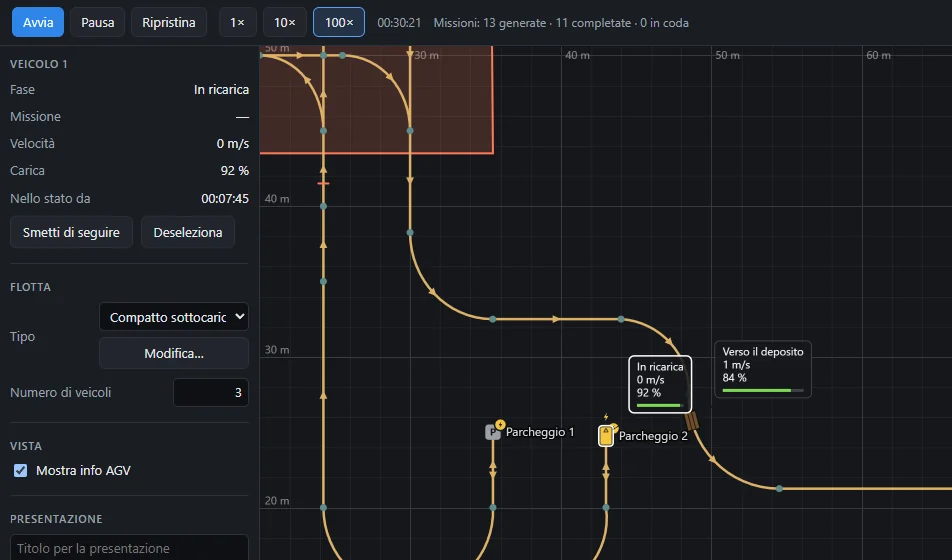
Sopra ogni veicolo un fumetto dice cosa sta facendo (verso il prelievo, scarico, in ricarica…), la velocità e la carica della batteria. Con molti veicoli coprono il disegno: togli la spunta a Mostra info AGV nella sezione Vista e resta solo il fumetto del veicolo selezionato.
Un clic su un veicolo lo seleziona: veicolo e fumetto prendono un bordo bianco e in cima alla colonna di sinistra compare la sezione Veicolo 1 (o il suo numero) con fase, missione corrente, velocità, carica e da quanto è in quello stato. Segui tiene la vista centrata sul veicolo finché non la sposti a mano; Deseleziona chiude la sezione.
Info batteria, in fondo alla colonna, apre una riga per veicolo con la carica in diretta. Anteprima percorsi disegna in blu il percorso più rapido fra due stazioni, con tempo e lunghezza.
In diretta
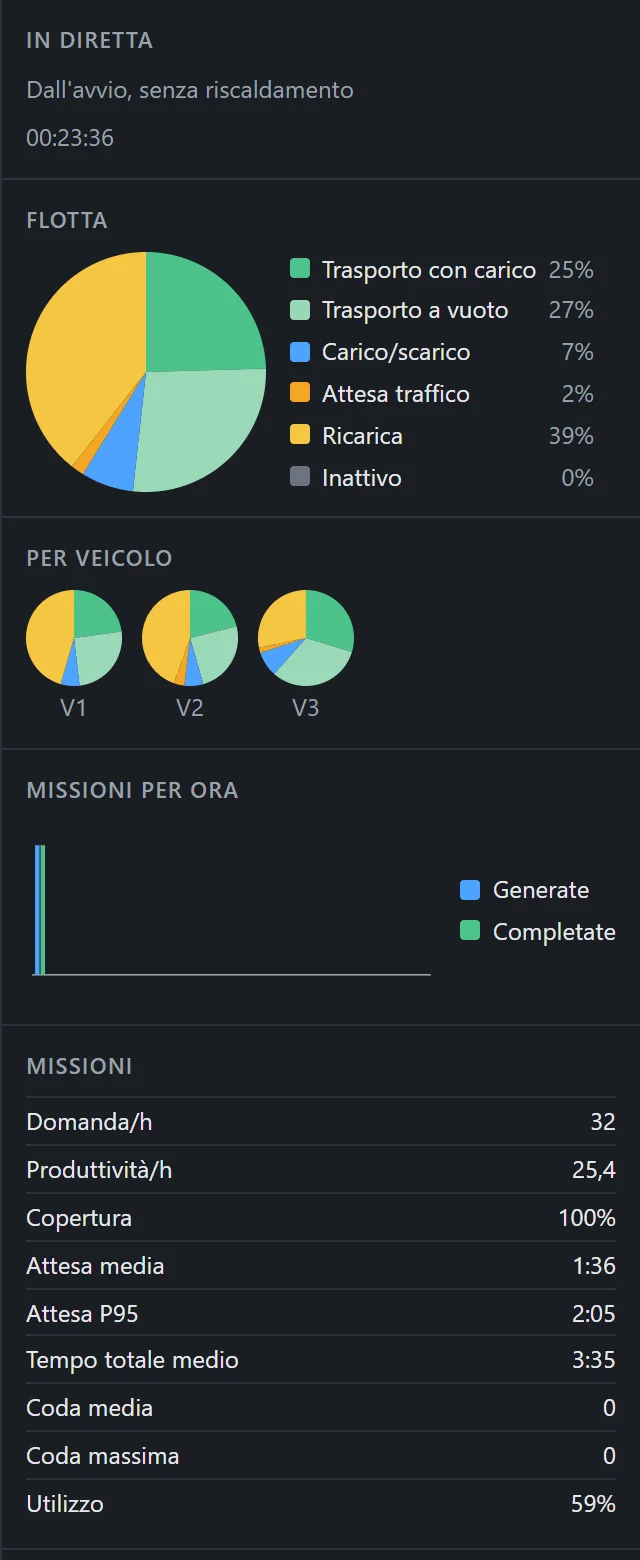
La colonna di destra si aggiorna una volta al secondo con gli stessi grafici della pagina Risultati: la torta della flotta (come i veicoli passano il tempo), una torta piccola per veicolo, le missioni ora per ora e la tabella delle missioni.
Mappa di calore
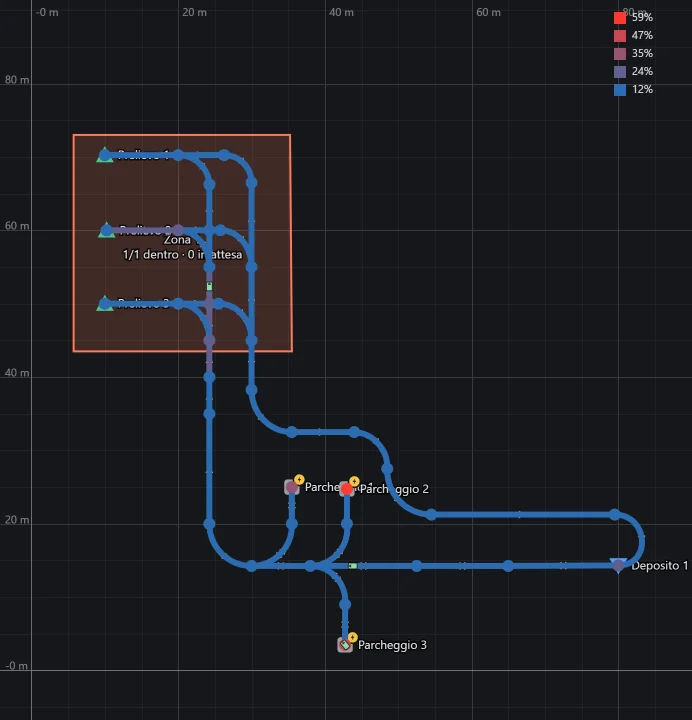
In fondo alla colonna, Mappa di calore colora tratti e nodi del disegno secondo Occupazione, Attesa o Passaggi. Le voci del gruppo In diretta seguono la corsa animata; dopo un’esecuzione nella pagina Risultati compare anche il gruppo Ultima esecuzione. Il rosso indica i punti più carichi.
Buffer, processo e zone umane
Alcune schede compaiono solo quando il progetto ne ha bisogno.
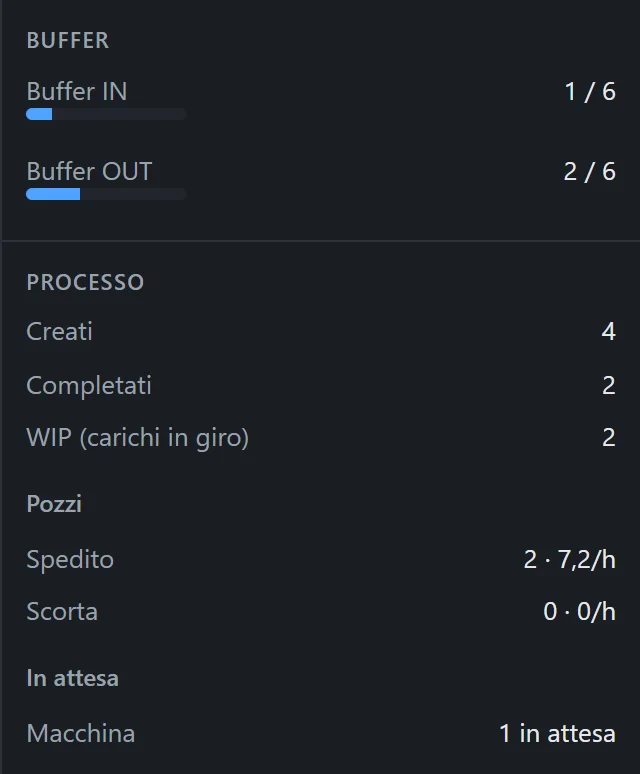
- Buffer, in cima a destra: una barra per buffer con i carichi sulla capacità e le missioni in attesa di posto o di carico.
- Processo, con una logica di processo: carichi creati e completati, quelli in giro, gli arrivi a ogni pozzo con la produzione oraria e le attività dove i carichi aspettano.
- Zone umane, a sinistra, se il disegno ha zone di traffico umano: per ognuna la modalità e lo stato (libera o occupata). Durante la corsa Occupa e Libera simulano a mano il passaggio di un carrello o di un pedone.
Stallo e deadlock
Due messaggi in rosso nella barra dei comandi mettono in pausa la corsa.
- Stallo: nessun veicolo si muove da 2 minuti mentre ci sono missioni in coda.
- Deadlock (blocco reciproco): due o più veicoli si bloccano a vicenda. Il messaggio dice quali e su quali tratti, e i veicoli hanno un alone rosso. Quasi sempre la causa è un tratto a doppio senso senza un posto dove incrociarsi.
Presentare l’impianto
Presenta, nella barra in alto, si attiva a corsa avviata e porta il disegno a schermo intero, per un proiettore o una riunione. Titolo e logo si impostano prima nella sezione Presentazione a sinistra (Carica logo…); senza titolo si usa il nome del progetto. A schermo intero restano l’orologio, pausa e velocità, quattro indicatori (missioni nell’ultima ora, veicoli in missione, missioni in coda, in ricarica) e la torta degli stati sugli ultimi 10 minuti simulati. F adatta la vista, Tema chiaro cambia i colori; Esc o Esci tornano alla pagina.
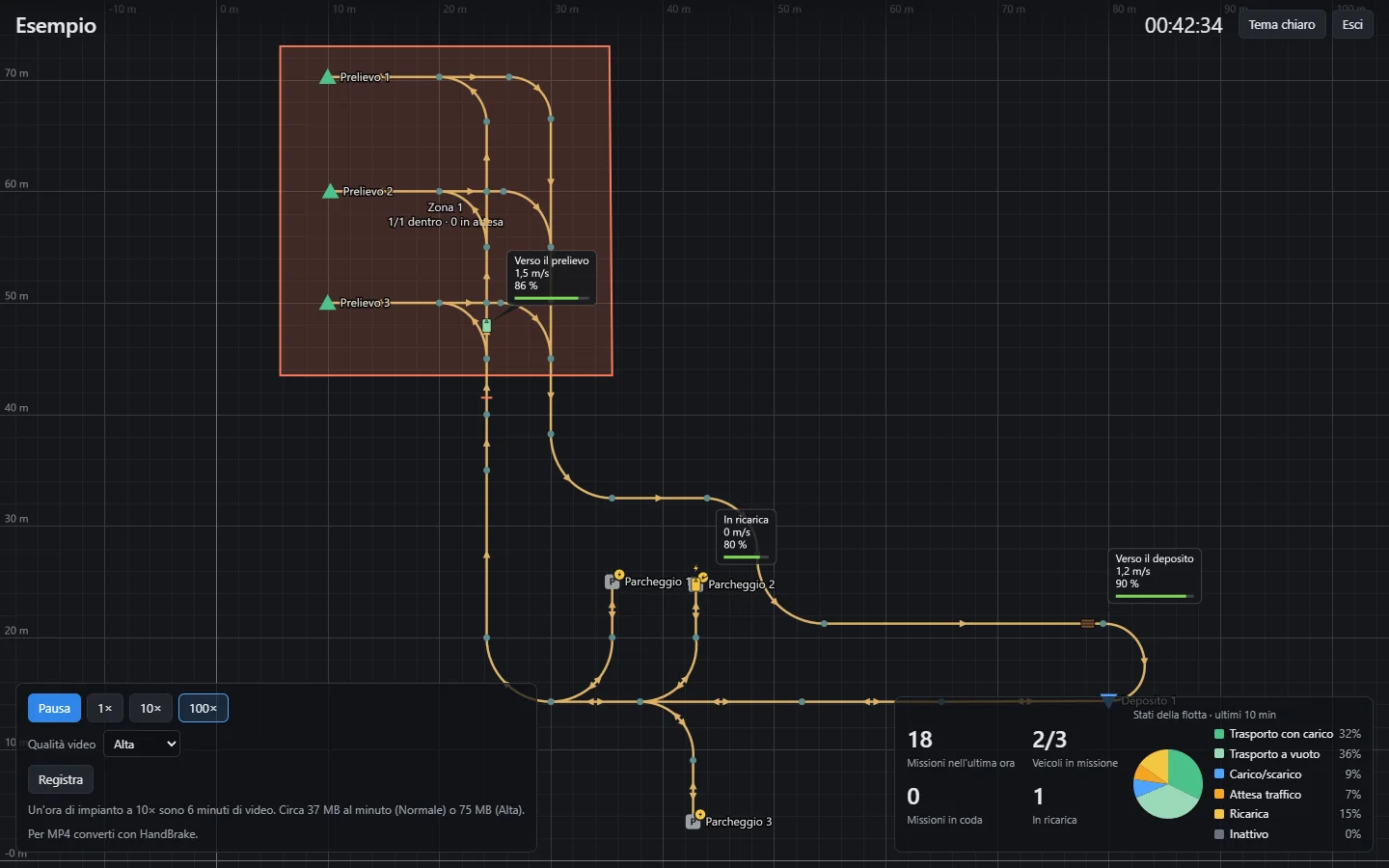
Dalla presentazione puoi registrare un video della vista.
- Scegli la Qualità video: Normale (circa 37 MB al minuto) o Alta (circa 75 MB, la predefinita).
- Premi Registra. Il video si registra in tempo reale: un’ora di impianto a 10× sono 6 minuti di video.
- Premi Stop (o esci): il browser scarica il video (WebM, MP4 su Safari), con logo, titolo, orologio e indicatori disegnati dentro.
Vedi anche
- Risultati: esecuzioni complete e dimensionamento della flotta.
- Veicoli: velocità, sterzata e batteria del tipo usato dalla flotta.
- Disegno: zone di traffico, zone umane e buffer.
- Come funziona il motore: prenotazioni, traffico e deadlock.