Primi passi
EZ Sim è un simulatore di flotte AGV che gira nel browser. Disegni i percorsi dell’impianto, dici quali carichi vanno spostati e con che frequenza, e guardi la flotta lavorare. Poi un’esecuzione completa ti dice quanti veicoli servono e dove si formano le attese.
Non c’è niente da installare e non serve un account per provarlo. Questo capitolo ti porta dall’esempio pronto ai primi risultati in pochi minuti.
Le sei pagine
Il menù a sinistra ha sei pagine, nell’ordine in cui di solito si lavora. Il progetto è uno solo: ogni pagina ne mostra una parte.
- Veicoli: i tipi di veicolo, con dimensioni, velocità, modo di sterzare e batteria.
- Disegno: il layout. Tratti dritti e curve, stazioni, zone di traffico, buffer e la planimetria sotto.
- Missioni: i flussi fra le stazioni, quante missioni all’ora e come arrivano.
- Logica: la logica di processo a blocchi, quando i flussi da soli non bastano (una macchina, una decisione, un lotto).
- Simulazione: la corsa animata, con la flotta che si muove e i numeri in diretta.
- Risultati: le esecuzioni complete, senza animazione, e la ricerca della flotta giusta.
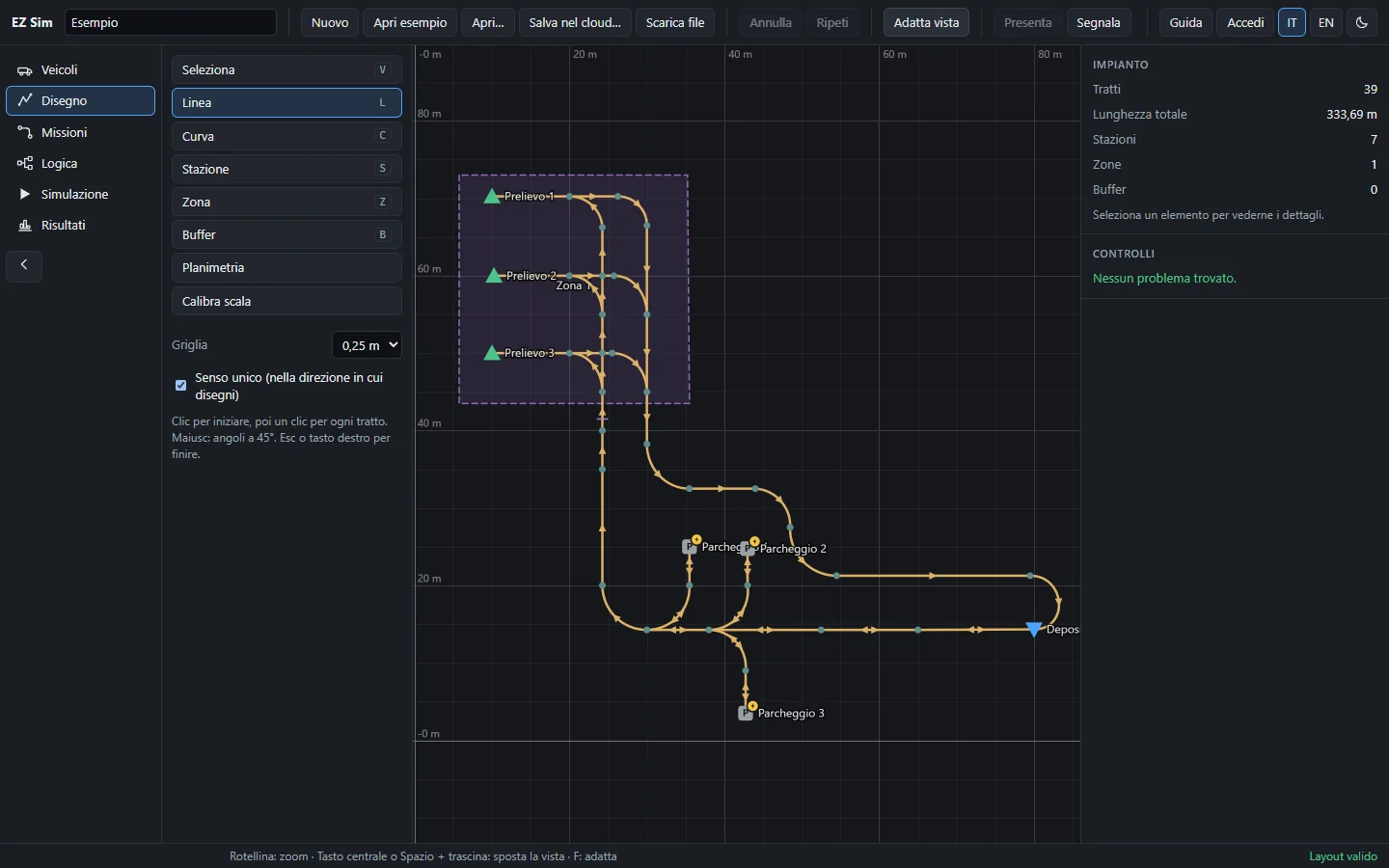
In alto ci sono i comandi del file, Annulla e Ripeti (Ctrl+Z e Ctrl+Y), Adatta vista (F), la lingua e il tema chiaro o scuro.
Aprire un esempio
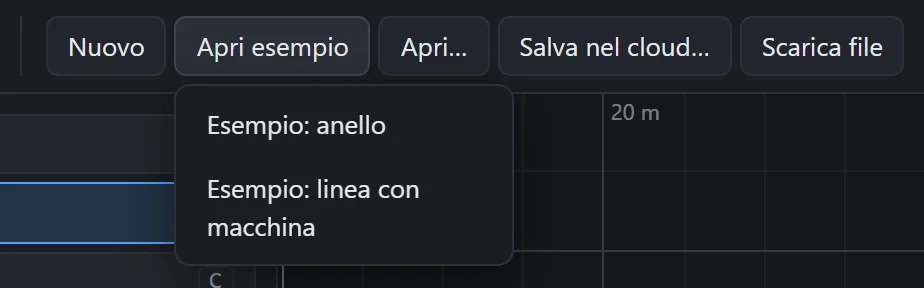
La prima volta che apri EZ Sim trovi già caricato l’esempio ad anello. Per ripartire da un esempio in qualsiasi momento usa Apri esempio nella barra in alto: si apre un menù con due voci.
- Esempio: anello: tre stazioni di prelievo, un deposito, tre parcheggi con ricarica, tre veicoli e una zona a un veicolo. È il più semplice: solo flussi, niente logica.
- Esempio: linea con macchina: ricevimento, due buffer ai lati di una macchina, spedizione e una logica di processo che decide dove mandare ogni carico.
Il giro minimo
Con l’esempio ad anello aperto, bastano pochi clic per vedere tutto il ciclo.
- Vai alla pagina Simulazione.
- Scegli la velocità 100× e premi Avvia. I veicoli escono dai parcheggi, vanno ai prelievi e portano i carichi al deposito.
- Guarda la colonna In diretta a destra: la torta della flotta dice come i veicoli passano il tempo (in viaggio, fermi al carico, in attesa, in ricarica), la tabella Missioni dà la produttività all’ora, la copertura della domanda e le attese.
- Premi Pausa quando hai visto abbastanza.
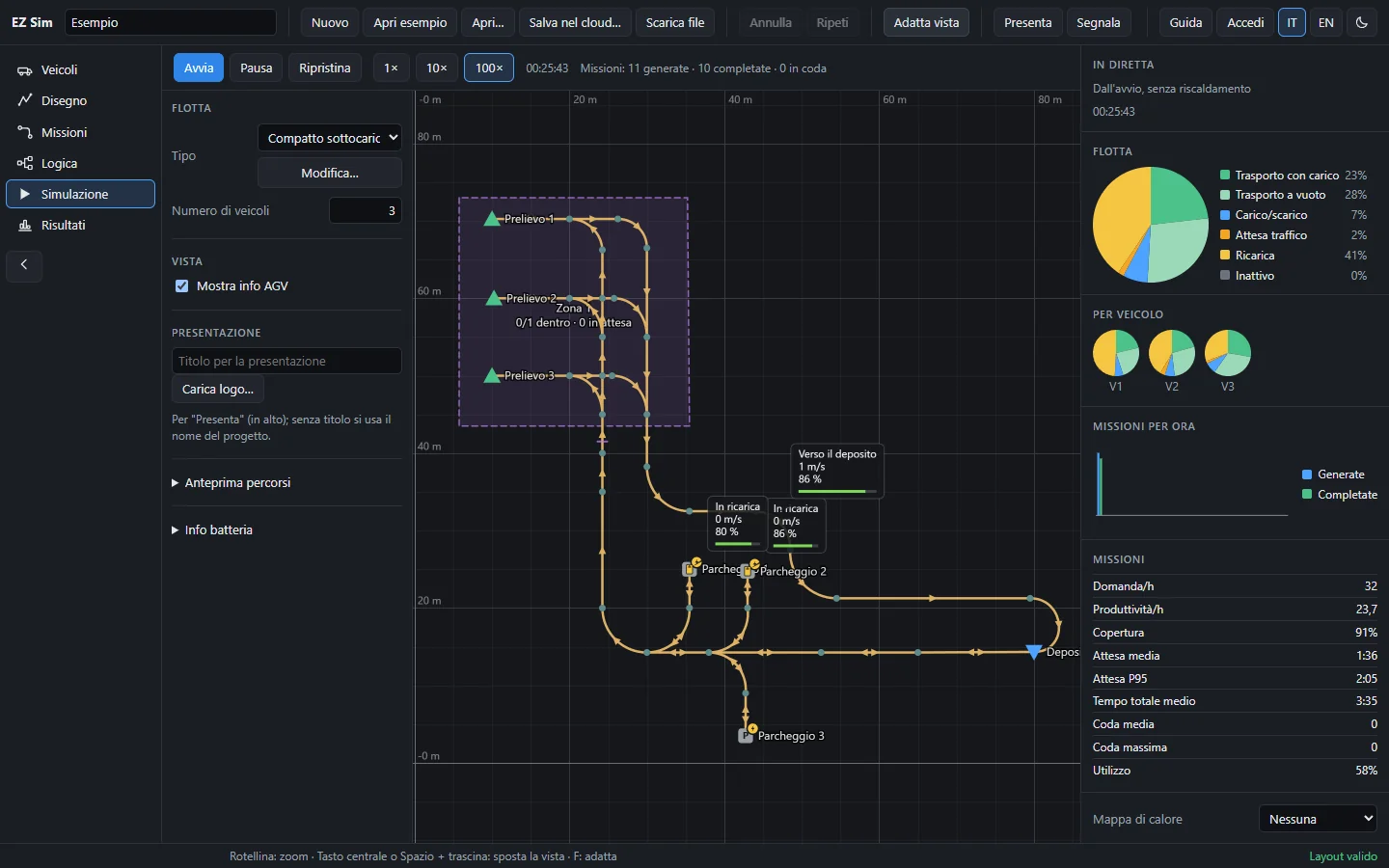
I numeri in diretta partono dall’avvio e contano anche i primi minuti, quando la flotta si sta ancora mettendo in moto. Per un risultato da usare serve un’esecuzione completa.
- Vai alla pagina Risultati.
- Premi Esegui (8 h). Otto ore simulate, senza animazione, in meno di un secondo.
- Leggi la torta della flotta, quella di ogni veicolo, le missioni ora per ora e la tabella a destra: Copertura vicina al 100 % vuol dire che la flotta sta dietro alla domanda.
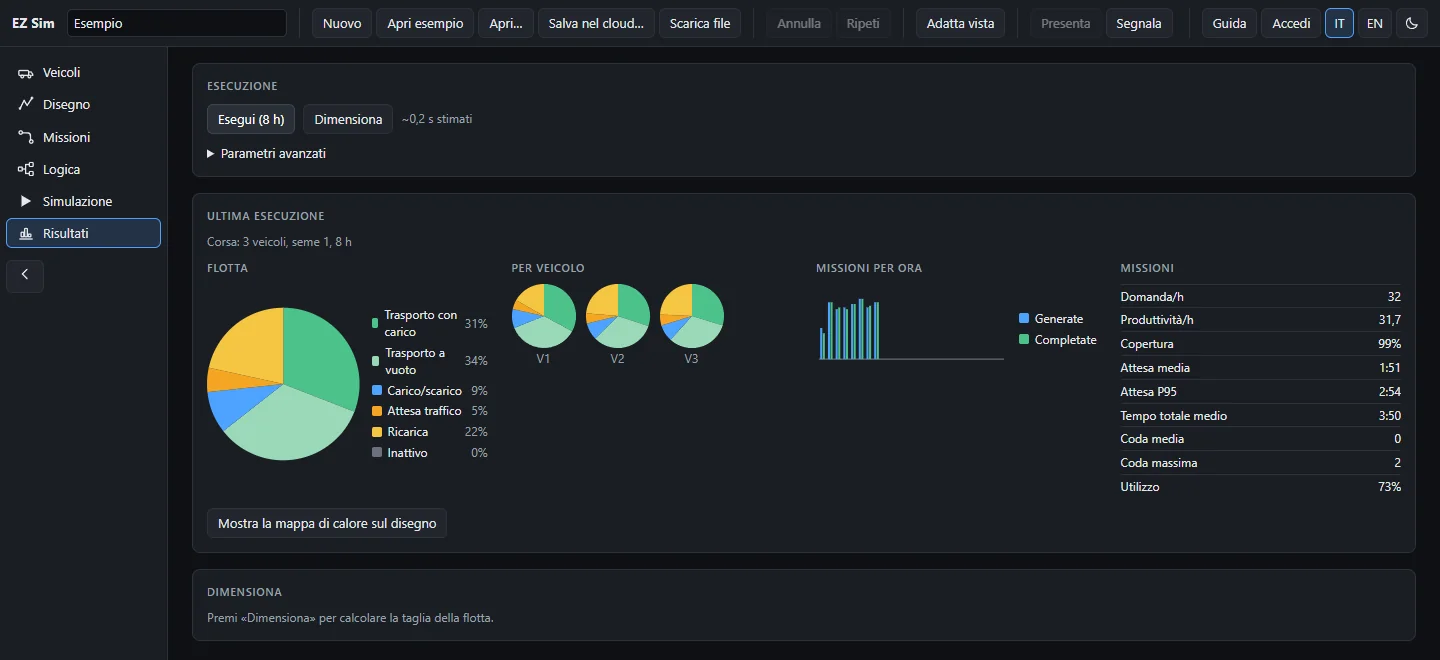
Da qui Dimensiona prova flotte di taglia diversa e ti dice la più piccola che regge i flussi senza attese troppo lunghe e senza blocchi.
Salvare e riaprire
Mentre lavori, EZ Sim tiene il progetto nel browser: se chiudi la scheda e la riapri lo ritrovi. Non è però una copia di sicurezza, e su un altro computer non c’è.

- Scarica file salva il progetto in un file .ezsim.json, con dentro tutto: layout, veicoli, flussi, logica, planimetria e logo.
- Apri… e poi Da file… lo riapre, qui o su un altro computer.
- Con un account (Accedi in alto a destra) c’è anche Salva nel cloud…: il progetto resta sul server e lo riapri da Apri… e Dal cloud….
Dove trovare i controlli
EZ Sim controlla il progetto mentre lo modifichi. Un pallino accanto a una pagina del menù dice quanti problemi ha quella pagina: rosso per gli errori, che impediscono la simulazione, arancione per gli avvisi.
I messaggi stanno nella sezione Controlli del pannello di destra. Un clic su un messaggio centra la vista sull’elemento che lo causa. Quando è tutto a posto leggi Nessun problema trovato.
Vedi anche
- Disegno: come si disegna il tuo impianto.
- Missioni: flussi, tassi orari e arrivi.
- Simulazione e Risultati: che cosa dicono i numeri.
- File e account: file, cloud e segnalazioni.
- Domande frequenti.