Missioni
La pagina Missioni dice che cosa deve spostare la flotta: da quale stazione a quale, quante volte all’ora e con che ritmo. Ogni riga della tabella è un flusso, e ogni flusso genera missioni che i veicoli vanno a eseguire. Qui trovi anche i turni, l’import di un foglio ordini e le regole di rifornimento dei buffer.
La tabella dei flussi
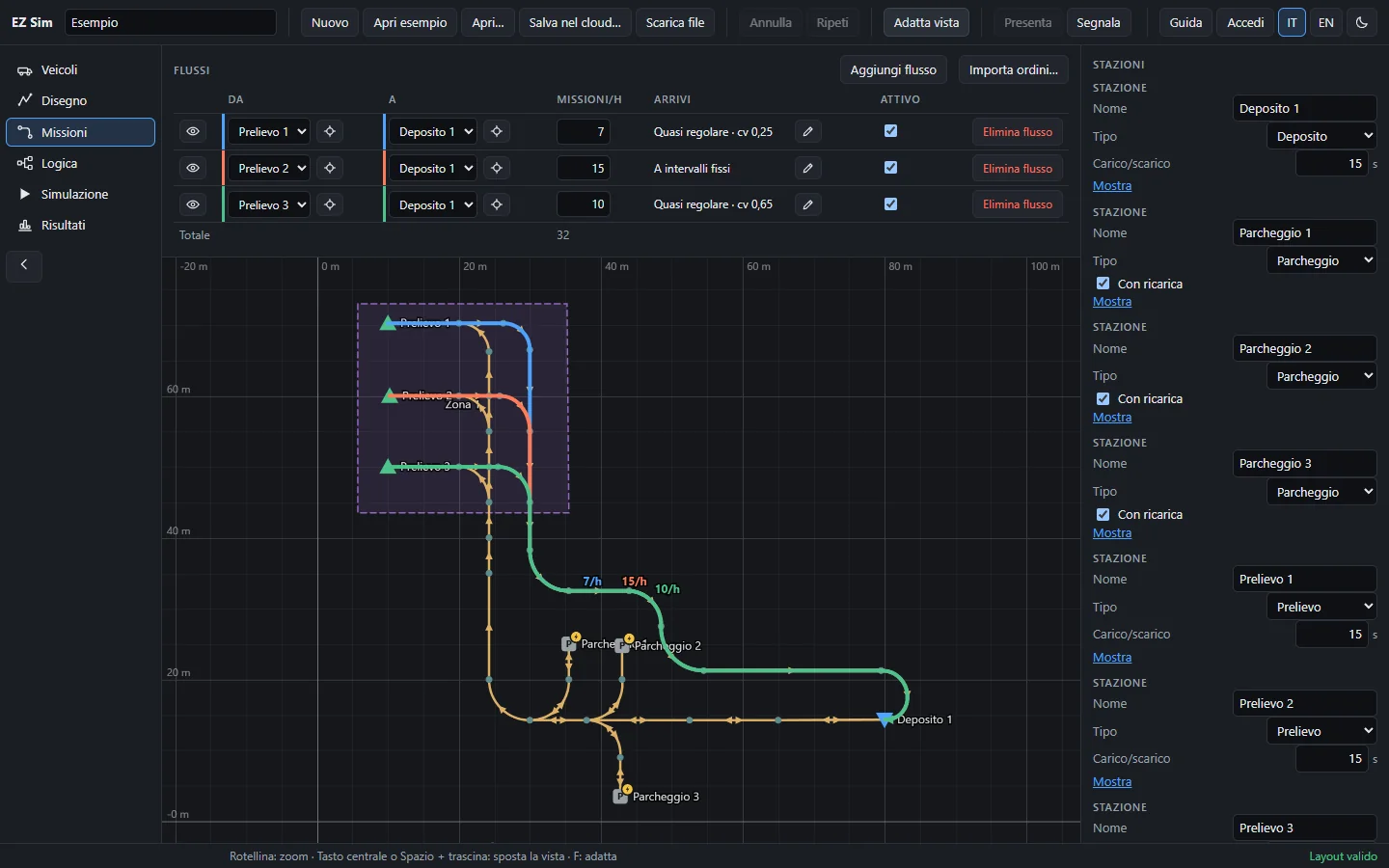
In cima alla pagina c’è la tabella, sotto il disegno con una freccia colorata per ogni flusso e la sua frequenza. Le colonne sono:
- Da e A: la partenza (un prelievo, una stazione di carico/scarico o un buffer) e l’arrivo (un deposito, una stazione di carico/scarico o un buffer).
- Missioni/h: quante missioni nascono in media in un’ora. La riga Totale le somma.
- Arrivi: come sono distribuite nel tempo; la matita apre il riquadro per cambiarle.
- Attivo: togli la spunta per escludere il flusso dalla simulazione senza cancellarlo.
L’occhio all’inizio della riga nasconde la freccia sul disegno quando ce ne sono troppe: la simulazione non cambia. Passando il mouse su una riga, il percorso di quel flusso si illumina. Aggiungi flusso crea una riga nuova, Elimina flusso la toglie.
Scegliere le stazioni
Le tendine Da e A elencano stazioni e buffer in due gruppi. Se il nome non ti dice niente, premi il mirino accanto alla tendina e fai clic sulla stazione direttamente sul disegno; Esc annulla.

Come arrivano le missioni
La matita nella colonna Arrivi apre un riquadro con tre modi di distribuire le missioni:
- Casuale: a volte ravvicinate, a volte con lunghe pause, come le chiamate a un centralino. È la scelta giusta quando non conosci il ritmo vero.
- A intervalli fissi: una missione ogni tot secondi esatti, il caso ideale senza variabilità.
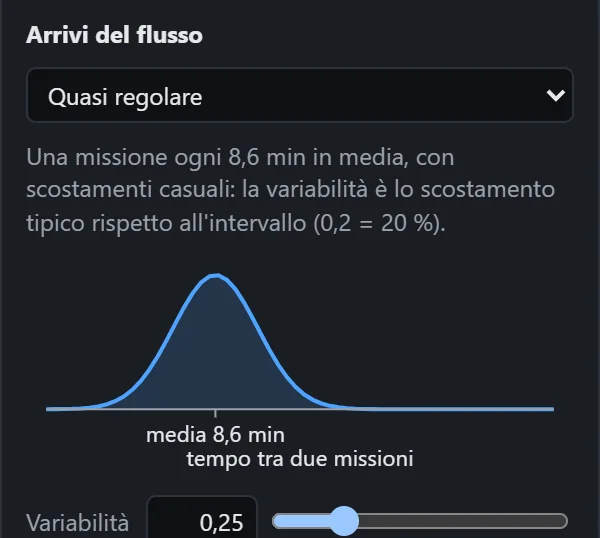
- Quasi regolare: un intervallo medio con scostamenti; la Variabilità è lo scostamento tipico (0,25 = 25 %).
Il grafico mostra la distribuzione del tempo fra due missioni, con la media sotto l’asse.
Turni e picchi
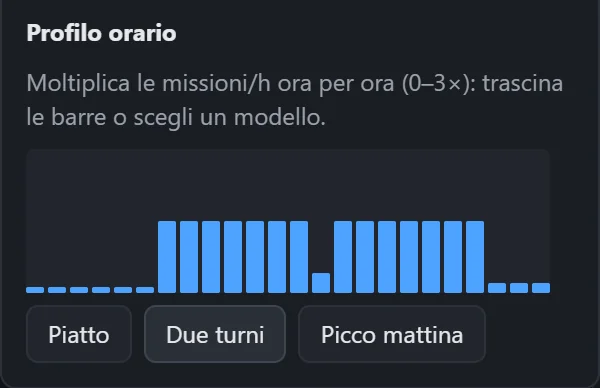
Nello stesso riquadro, il Profilo orario moltiplica le missioni/h ora per ora, da 0 a 3 volte. Trascina le barre, oppure parti da un modello: Piatto, Due turni o Picco mattina. Un flusso con un profilo non piatto porta l’etichetta profilo nella colonna Arrivi.
Importare gli ordini
Se hai un foglio di produzione, Importa ordini… lo trasforma in flussi. Da Excel copia le celle e incollale, oppure scegli un file CSV. Servono le colonne da, a, ora e, se c’è, quantità; l’ora si scrive come 8:15 o 08:15:00. La finestra mostra l’anteprima, propone quale colonna è quale e ti fa abbinare a mano i nomi che non corrispondono a nessuna stazione (o ignorarli). Due letture:
- Orario esatto: ogni riga genera le sue missioni all’istante indicato, uguale ogni giorno simulato. Le righe sullo stesso istante partono insieme, come un lotto. La colonna Arrivi mostra tabella con le missioni al giorno.
- Per ora: le righe della stessa coppia si sommano ora per ora in un flusso normale, con le missioni/h medie e il profilo orario della giornata.
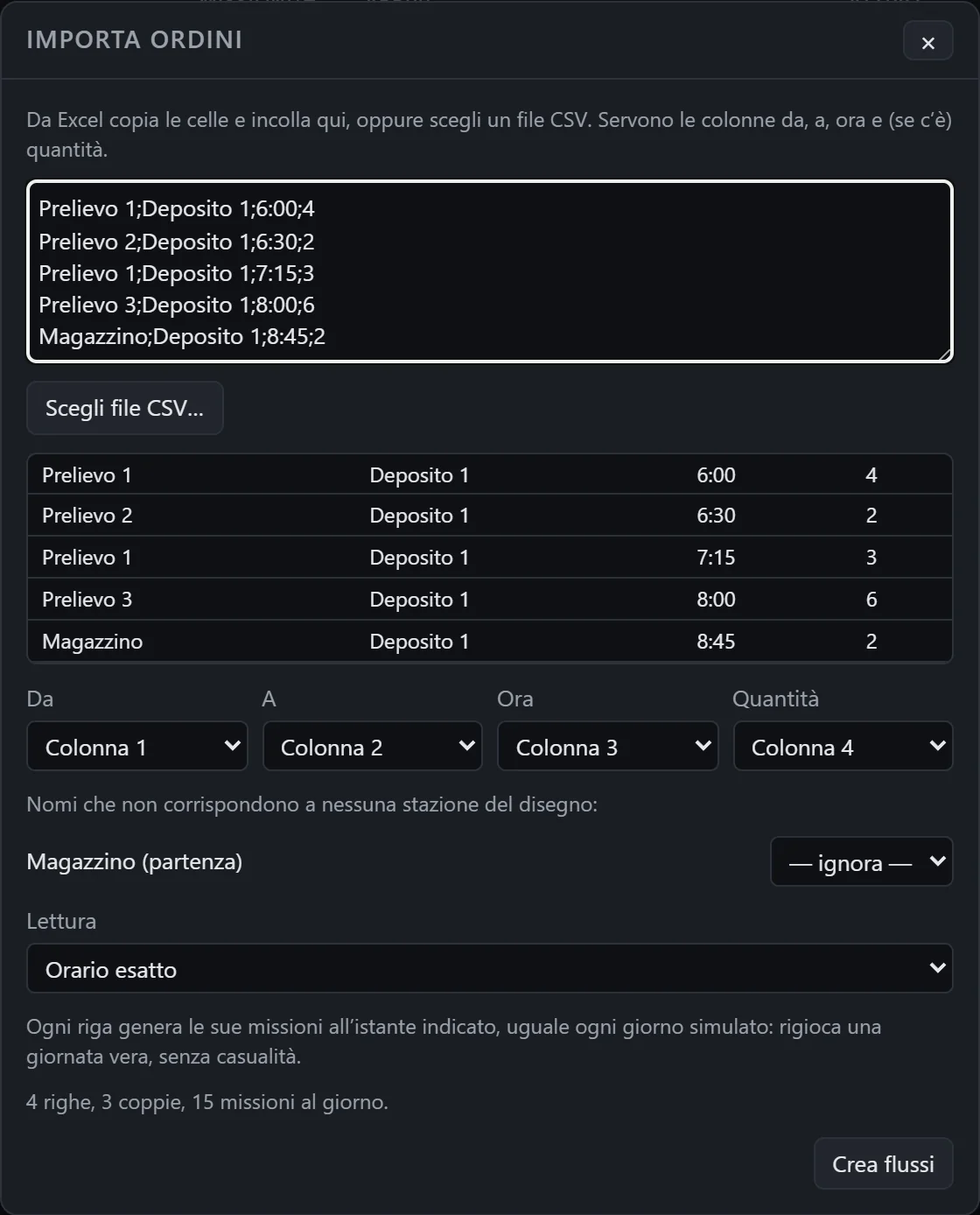
Crea flussi li aggiunge a quelli che hai già. Un file .xlsx non si legge direttamente: copia le celle.
Flussi da e verso un buffer
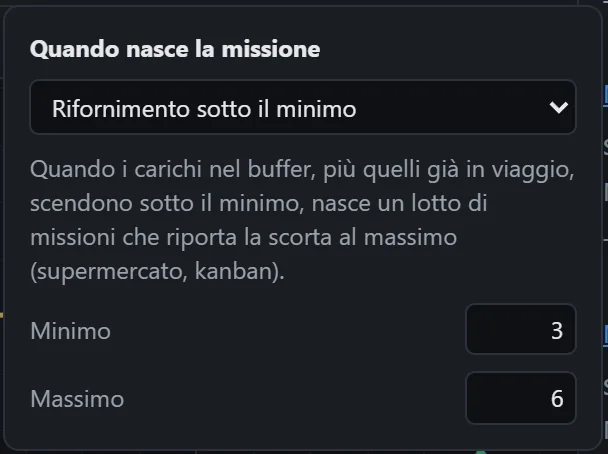
Quando un estremo del flusso è un buffer, il riquadro della matita si apre con Quando nasce la missione. Oltre ad A frequenza ci sono due regole che prendono il posto della frequenza:
- Rifornimento sotto il minimo (arrivo nel buffer): quando i carichi nel buffer, più quelli già in viaggio, scendono sotto il Minimo, nasce in una volta il lotto di missioni che riporta la scorta al Massimo. È il supermercato di linea, o un kanban.
- Appena un carico è pronto (partenza dal buffer): ogni carico che entra, e ciascuno della scorta iniziale, fa nascere subito la missione che lo porta via.
La frequenza stimata
Un flusso a regola non ha una frequenza sua: nella colonna Missioni/h compare in grigio una stima come ≈ 20/h, ricavata dagli altri flussi collegati al buffer. ≈ ? vuol dire che la stima non si può fare: due regole che si riforniscono a vicenda (la pagina Simulazione le elenca), oppure un trasporto della logica che sta dopo un Decidi a condizione. La frequenza vera la leggi nei risultati di una corsa.
I controlli tipici
I Controlli nel pannello di destra segnalano i flussi che non possono funzionare. I più comuni:
- Flusso non raggiungibile: per il tipo di veicolo della flotta non c’è un percorso dalla partenza all’arrivo. Di solito è un tratto a senso unico nel verso sbagliato o una curva più stretta del raggio del veicolo.
- Stazioni sbagliate: la partenza deve essere una stazione di prelievo, l’arrivo una di deposito (o di carico/scarico). Si cambia il tipo nel pannello di destra.
- Frequenza zero o variabilità fuori dall’intervallo consigliato (0,05–1).
Vedi anche
- Disegno: stazioni, buffer e sensi di marcia.
- Logica: quando un carico passa da più tappe o serve una decisione.
- Risultati: copertura, attese e produttività per flusso.
- Domande frequenti.