Risultati
La pagina Risultati fa girare l’impianto per ore senza animazione, in pochi istanti, e ti dà i numeri su cui decidere: quante missioni la flotta porta a termine, quanto si aspetta, quanto lavorano i veicoli. Con Dimensiona prova flotte di taglia diversa e ti dice quanti veicoli servono.
La pagina non ha disegno: tre riquadri, uno sotto l’altro, per l’esecuzione, l’ultima corsa e il dimensionamento.
Eseguire una corsa
Nel riquadro Esecuzione, Esegui (8 h) lancia una corsa completa della durata impostata. Accanto c’è la stima del tempo che ci vorrà; durante la corsa una barra mostra l’avanzamento e Annulla la interrompe. Con un errore nei controlli il pulsante resta spento.
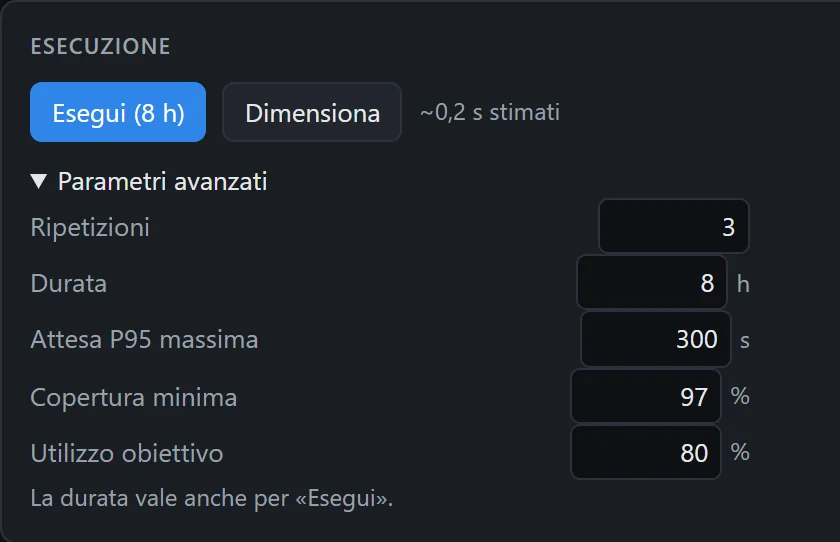
Parametri avanzati apre le impostazioni della corsa. Durata vale sia per Esegui sia per Dimensiona; Ripetizioni, Attesa P95 massima, Copertura minima e Utilizzo obiettivo servono al dimensionamento e sono spiegati più sotto.
Due cose non si impostano a mano. Il riscaldamento: i primi 30 minuti di ogni corsa, mentre la flotta esce dai parcheggi, non entrano nelle statistiche. Il seme dei numeri casuali, scritto nell’intestazione del risultato: a parità di progetto e di seme, una corsa dà sempre lo stesso risultato, quindi due varianti del layout si confrontano senza che il caso ci metta lo zampino.
Leggere i risultati
Il riquadro Ultima esecuzione si apre con una riga che riassume la corsa (veicoli, seme, ore) e mostra quattro blocchi.
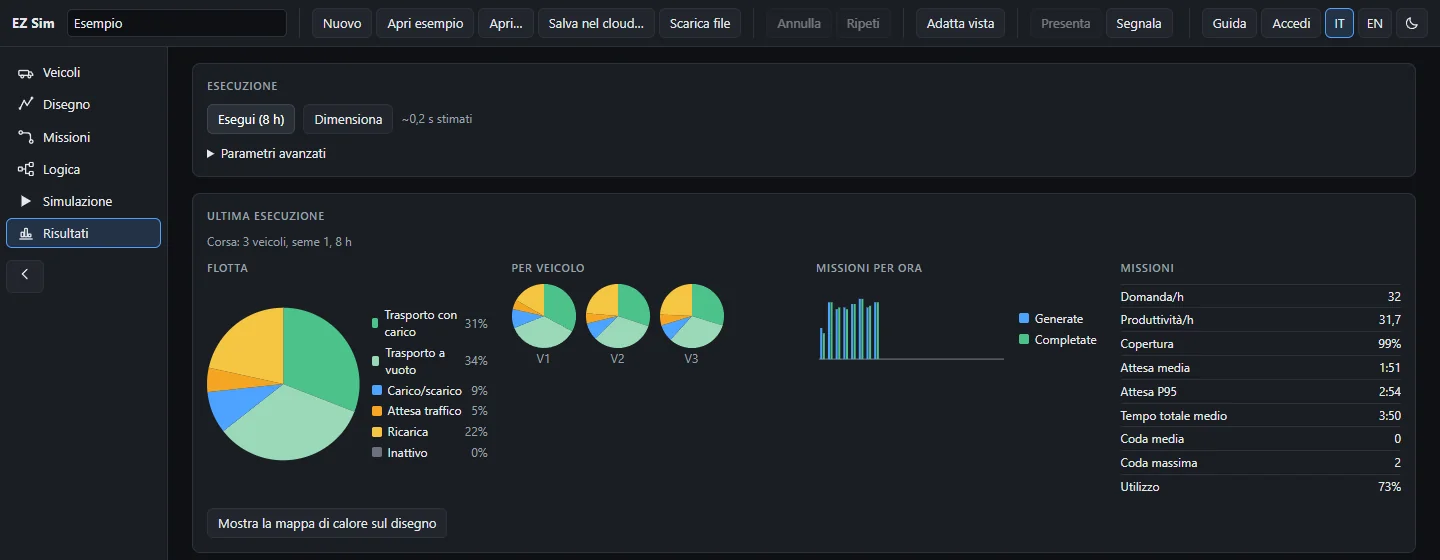
- Flotta: come i veicoli hanno passato il tempo, in quote: trasporto con carico, trasporto a vuoto, carico/scarico, attesa traffico, ricarica, inattivo.
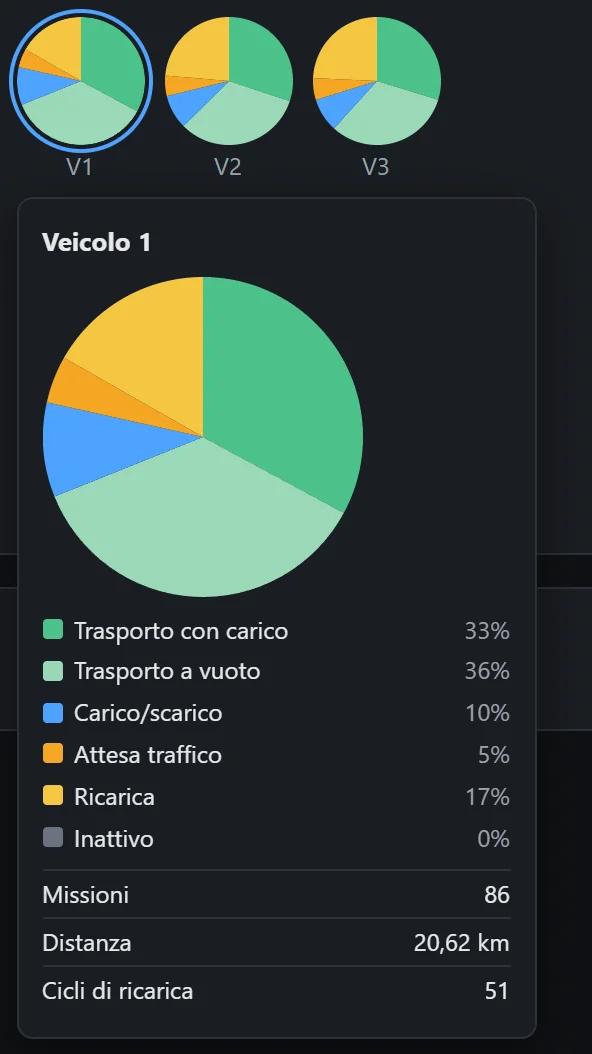
- Per veicolo: la stessa torta per ogni veicolo. Passando il mouse su una torta piccola si apre un riquadro ingrandito con la legenda, le missioni fatte, la distanza percorsa e i cicli di ricarica.
- Missioni per ora: missioni generate e completate ora per ora. Se le barre verdi restano indietro, la coda cresce.
- Missioni: la tabella qui sotto.
Mostra la mappa di calore sul disegno porta alla pagina Simulazione con la mappa di calore di questa corsa.
La tabella delle missioni
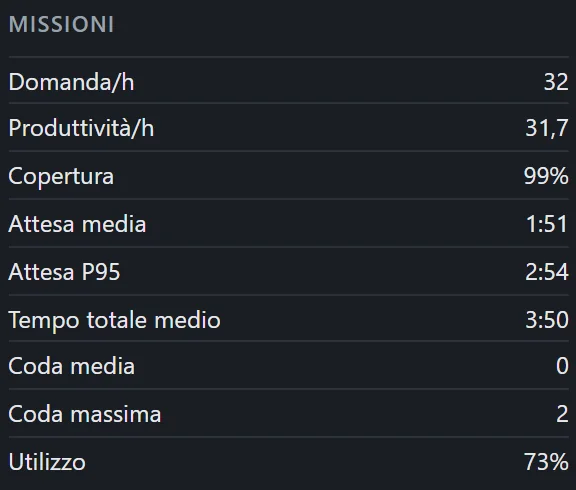
- Domanda/h: le missioni all’ora chieste dai flussi.
- Produttività/h: le missioni all’ora portate a termine.
- Copertura: missioni completate su missioni generate. Vicina al 100 %, la flotta sta dietro alla domanda.
- Attesa media e Attesa P95: quanto una missione aspetta un veicolo, in minuti e secondi. Il P95 è il valore sotto cui sta il 95 % delle missioni: dice quanto aspettano quelle sfortunate.
- Attesa per buffer P95, solo con dei buffer: l’attesa dovuta a un buffer pieno o vuoto, tenuta a parte perché non dipende dalla flotta.
- Tempo totale medio: dalla nascita della missione alla consegna, attesa compresa.
- Coda media e Coda massima: quante missioni aspettano un veicolo, in media e nel momento peggiore.
- Utilizzo: la quota di tempo in cui i veicoli viaggiano, caricano o scaricano.
Se la corsa si è fermata per uno stallo o un deadlock, una riga rossa in fondo lo dice, con l’ora.
Buffer e processo
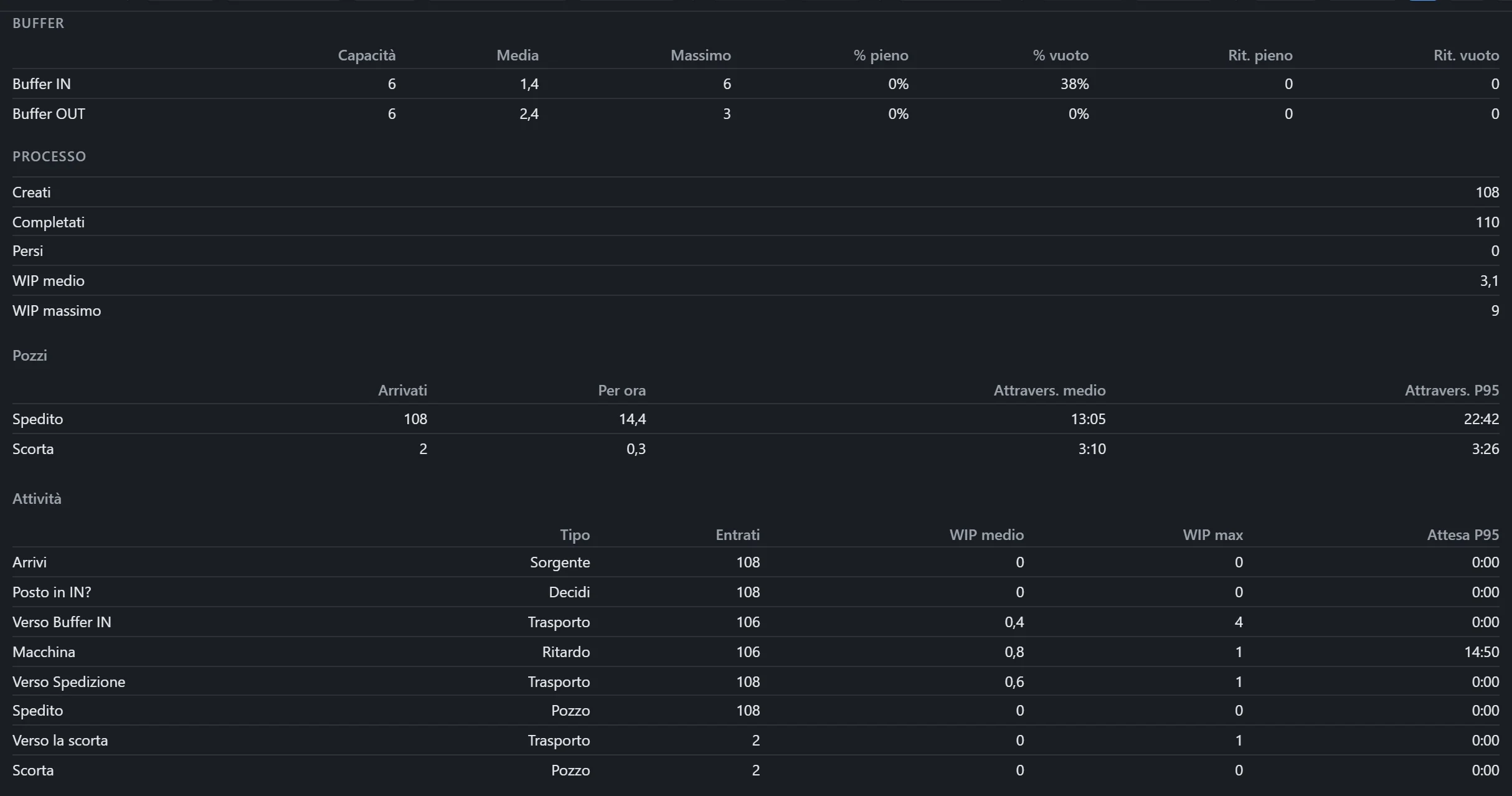
Con dei buffer nel disegno compare la tabella Buffer: capacità, carichi medi e massimi, quote di tempo pieno e vuoto, e le missioni trattenute perché il buffer era pieno (Rit. pieno) o vuoto (Rit. vuoto). Con una logica di processo compare Processo: carichi creati, completati e persi, i carichi in giro (WIP) medi e massimi, per ogni pozzo gli arrivi all’ora e il tempo di attraversamento, per ogni attività gli ingressi e l’attesa.
Dimensiona
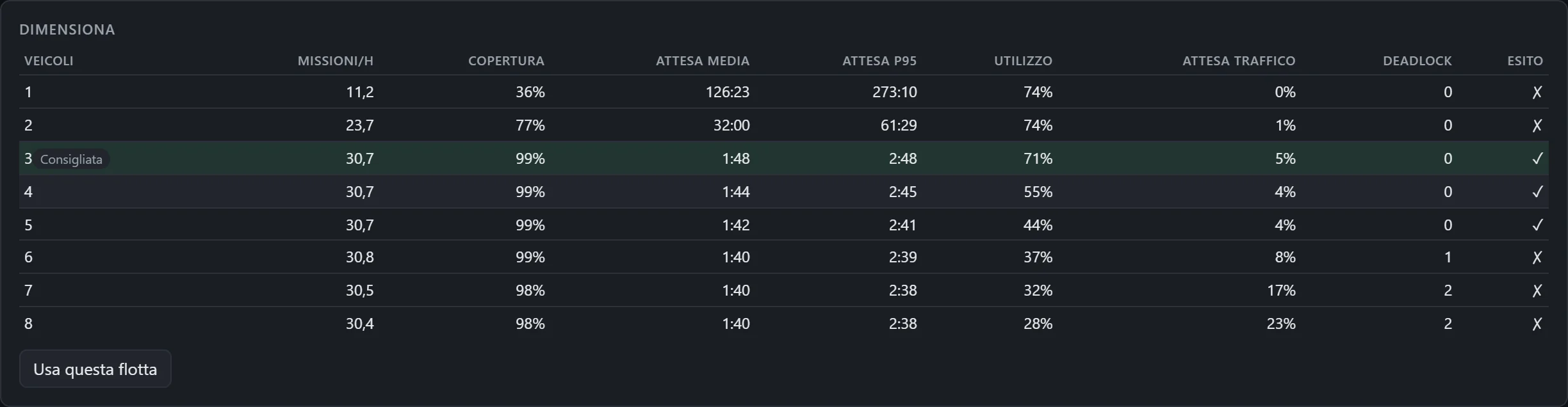
Dimensiona cerca la flotta più piccola che regge i flussi. Parte da una stima del lavoro da fare, prova fino a otto taglie intorno a quella stima e fa girare ogni taglia più volte (le Ripetizioni, 3 di solito) con semi diversi. Una taglia passa se in tutte le ripetizioni:
- l’attesa P95 non supera l’Attesa P95 massima (300 secondi di solito);
- la copertura è almeno la Copertura minima (97 %);
- non ci sono stalli né deadlock.
L’Utilizzo obiettivo serve solo alla stima iniziale, per scegliere le taglie da provare. Se nessuna passa, Dimensiona prova da solo taglie più grandi.
- Premi Dimensiona. Una barra per taglia mostra l’avanzamento: sull’esempio ad anello bastano un paio di secondi, un impianto grande può chiedere qualche minuto (la stima è accanto al pulsante).
- Leggi la tabella: una riga per taglia con missioni all’ora, copertura, attese, utilizzo, attesa traffico, deadlock ed esito. La taglia Consigliata è evidenziata.
- Un clic su una riga carica la sua prima ripetizione nel riquadro Ultima esecuzione; Usa questa flotta mette quel numero di veicoli nel progetto.
Vedi anche
- Simulazione: la corsa animata e la mappa di calore.
- Missioni: da dove viene la domanda.
- Come funziona il motore: come si misurano attese e traffico.
- Domande frequenti.