File e account
EZ Sim si usa senza account: il progetto resta nel browser e lo scarichi in un file quando vuoi. Con un account puoi anche tenerlo sul server e riaprirlo da qualsiasi computer.
Questo capitolo spiega i comandi del file, il salvataggio nel cloud, le segnalazioni, lingua e tema, e quali dati passano dal server.
Il progetto e i suoi comandi
In alto a sinistra, accanto a EZ Sim, c’è il nome del progetto: un clic e lo cambi. Serve per il nome del file scaricato, per l’elenco dei progetti nel cloud e, senza un titolo, per la presentazione. Subito dopo ci sono i comandi del file.

- Nuovo apre un impianto vuoto, dopo una conferma: le modifiche non scaricate in un file vanno perse.
- Apri esempio carica Esempio: anello o Esempio: linea con macchina, al posto del progetto aperto.
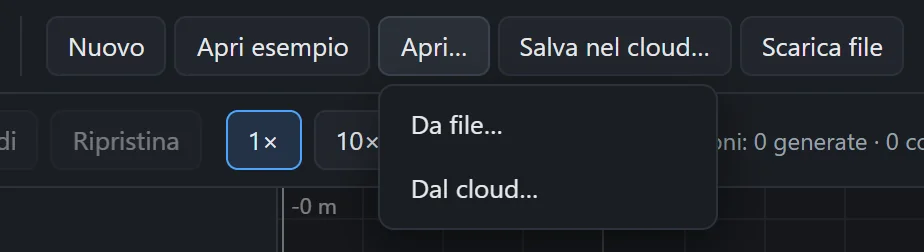
- Apri… apre un menù con Da file…, per riaprire un file scaricato, e Dal cloud…, per i progetti salvati con l’account.
- Scarica file salva il progetto sul tuo computer, in un file con estensione .ezsim.json: layout, veicoli, flussi, logica, planimetria e logo, tutto in uno.
Il salvataggio nel browser
Ogni modifica si salva da sola, dopo un attimo, nella memoria del browser. Se chiudi la scheda e la riapri, ritrovi il progetto com’era. Se il progetto è troppo pesante per quella memoria (una planimetria molto grande), il browser tiene almeno il disegno dei percorsi, senza planimetria e logo.
Creare un account e accedere
Accedi, in alto a destra, apre la finestra dell’account. Ha due schede: Accedi per chi è già iscritto e Registrati per creare l’account, con un’email e una password di almeno 8 caratteri.
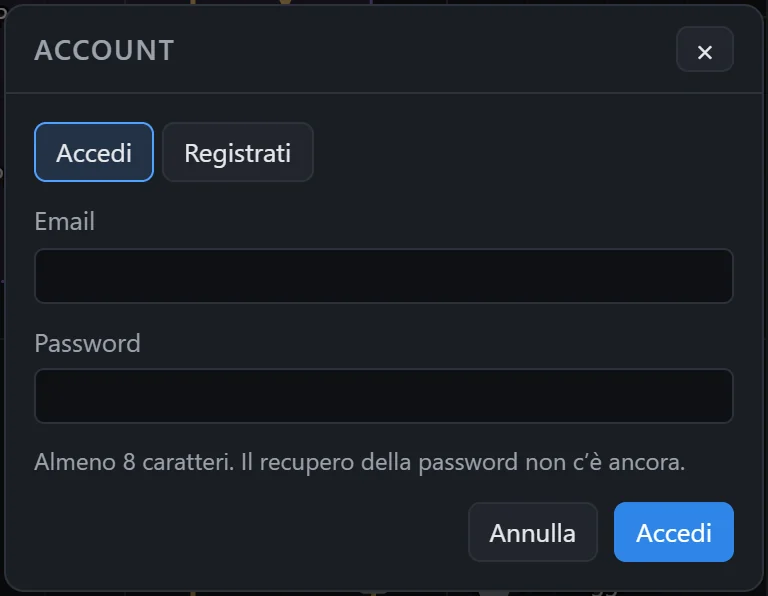
Una volta dentro, al posto di Accedi c’è l’icona di una persona, con la tua email nel suggerimento; da lì si esce con Esci. Il recupero della password non c’è ancora: annotala.
Salvare nel cloud
- Premi Salva nel cloud… e scrivi il nome del progetto. Senza account, il pulsante apre la finestra di accesso.
- Da quel momento il pulsante diventa Salva e scrive sullo stesso progetto. Accanto al nome un indicatore dice Salvato o Non salvato.
- Per riaprirlo, anche da un altro computer, usa Apri… e poi Dal cloud…: l’elenco Progetti nel cloud mostra i tuoi progetti con la data dell’ultimo salvataggio e permette di aprirli, rinominarli ed eliminarli (con conferma).
L’elenco compare solo con un account, per questo qui non c’è la sua immagine. Se qualcuno (o un’altra scheda) ha salvato lo stesso progetto nel frattempo, EZ Sim non sovrascrive: ti propone Ricarica, per prendere la versione del server, o Salva come copia. Oltre i 5 MB, di solito per la planimetria o il logo, EZ Sim avvisa prima di salvare; il server non accetta progetti oltre i 20 MB.
Segnalare un problema
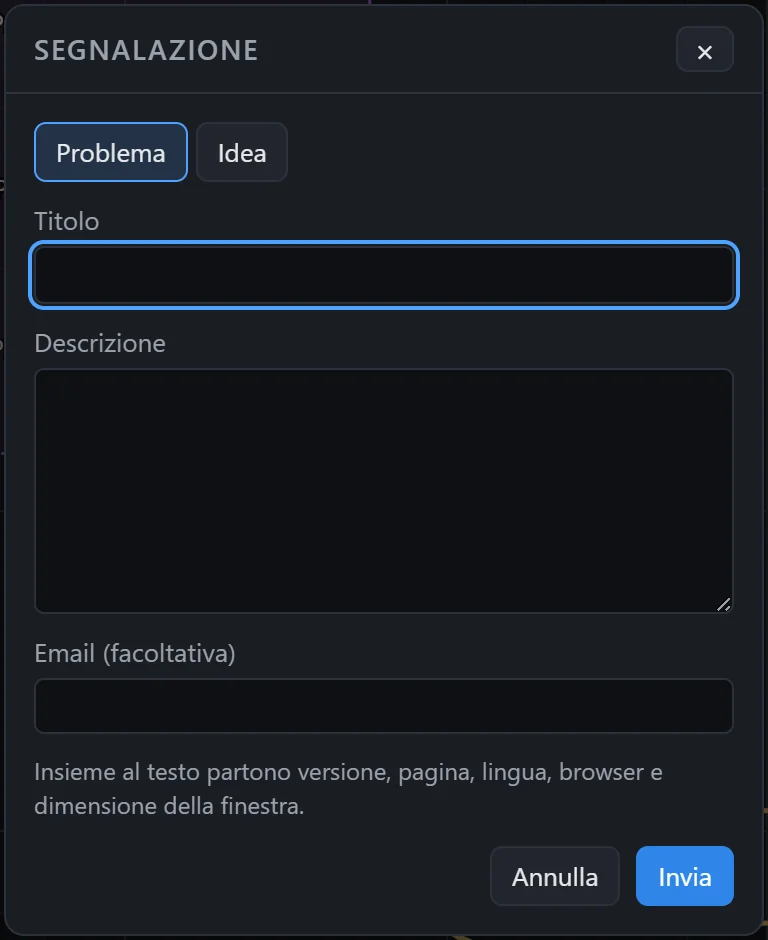
Segnala, nella barra in alto, funziona in ogni pagina e anche senza account. Scegli Problema o Idea, scrivi un titolo e una descrizione e, se vuoi una risposta, la tua email. Con il testo partono versione dell’app, pagina, lingua, browser e dimensione della finestra, che servono a riprodurre il problema. Premi Invia.
Lingua e tema
All’estremità destra della barra, IT ed EN cambiano la lingua di tutta l’interfaccia; il pulsante con la luna (o il sole) passa dal tema scuro a quello chiaro, disegno compreso. Il browser se li ricorda. Guida apre questa guida in una nuova scheda.

Privacy
Senza account il progetto non lascia il tuo browser. Con un account conserviamo l’email, la password cifrata e i progetti che salvi; una segnalazione porta con sé il testo e i dati tecnici detti sopra. Le statistiche di visita non usano cookie. Tutti i dettagli sono nella nota privacy.
Vedi anche
- Primi passi: gli esempi e il primo giro.
- Simulazione: titolo e logo per la presentazione.
- Domande frequenti.